

Ayuda: Consulta a grandes bases de datos estadísticas

La consulta de bases de datos del Centro permite armar tablas a partir de los datos de los censos de población y vivienda (Costa Rica, Panamá, Nicaragua, Guatemala, México y Belice), las proyecciones de población, las estadísticas de nacimientos y defunciones y otros registros. Usted elige qué variables cruzar y el sistema calcula la tabla en segundos, con totales, porcentajes y gráficos, y se la puede descargar en Excel o CSV.
No necesita registrarse ni iniciar sesión para consultar las bases públicas. Esta guía reemplaza a la del sistema anterior; si algo no funciona como aquí se explica, escriba a soporte.ccp@ucr.ac.cr.
Qué es y cómo funciona
Una consulta es una tabla de conteos: en las filas va una variable (por ejemplo, el estado conyugal), en las columnas otra (por ejemplo, el sexo) y en cada celda el sistema cuenta cuántas personas (o viviendas, u hogares) cumplen ambas cosas. Con tres variables se arma, además, una tabla por cada categoría de la tercera (el control).
Para armarla se siguen cuatro pasos:
- Elija la base de datos en el catálogo (por ejemplo, Censos de Población y Vivienda 2011).
- Arme la tabla: elija la variable de las filas y, si quiere, las de la columna y el control; limite los casos con un universo si lo necesita.
- Calcule: el sistema muestra la tabla con sus totales. Si es muy grande, la manda a una cola y le avisa cuando esté lista.
- Use el resultado: porcentajes, gráfico, Excel o CSV. Cada tabla tiene una dirección permanente que puede guardar o compartir.
Ninguna base contiene datos personales: son tablas agregadas de personas, hogares y viviendas, sin nombres ni cédulas.
Elegir una base de datos
En Censos → Bases de datos están todas las bases, agrupadas por categoría: censos de población y vivienda, proyecciones, estadísticas vitales y registros administrativos. Cada una indica el país, la institución que produjo los datos y cuántas variables tiene. Pulse la que le interesa para ver su ficha: descripción, entidades, cómo citarla y los botones Hacer una consulta y Ver el diccionario de datos.


Algunas bases son restringidas (se ven con un candado): para consultarlas hace falta iniciar sesión con su cuenta institucional y tener el rol Censos: acceso especial, que la administración asigna con la autorización previa de la Dirección.
El diccionario de datos
Antes de armar una tabla conviene conocer las variables. El diccionario de datos lista cada variable de la base con su nombre, su descripción, la entidad a la que pertenece (vivienda, hogar o persona) y sus categorías. Use el buscador (acepta partes del nombre o de la descripción, sin importar mayúsculas ni tildes) y el filtro por entidad.
Las variables con categorías (sexo, estado conyugal...) guardan códigos: el diccionario muestra qué significa cada uno. Las variables continuas (edad, número de hijos) guardan el valor tal cual.
Descargar el diccionario completo lo baja en Excel (una hoja con las variables, otra con cada código y su etiqueta, y otra con los datos de la base y cómo citarla), en PDF (el libro de códigos, para imprimir), en CSV o en JSON (el original, para otros programas). Siempre es el diccionario completo, aunque haya una búsqueda en pantalla.

El código NA («No aplica») corresponde a las personas a quienes no se les hizo esa pregunta (por ejemplo, el estado conyugal de los menores de 12 años). Aparece como una categoría más en las tablas.
Armar una tabla
En la ficha de la base pulse Hacer una consulta. El formulario tiene tres zonas para variables y dos más para el universo y las celdas:
- Fila (obligatoria): una fila por cada categoría de la variable.
- Columna (opcional): una columna por cada categoría; la tabla cruza ambas variables.
- Control (opcional): repite la tabla para cada categoría de esta variable; se elige cuál ver con unos botones sobre la tabla.
- Universo (opcional): una condición que limitan los casos (por ejemplo, solo mujeres).
- Celdas: qué se calcula en cada una (conteo, suma o resumen).
En cada zona de variable puede escribir parte del nombre o de la descripción en Buscar variable para acortar la lista, y elegir la variable. Debajo aparece su descripción y cuántas categorías tiene.
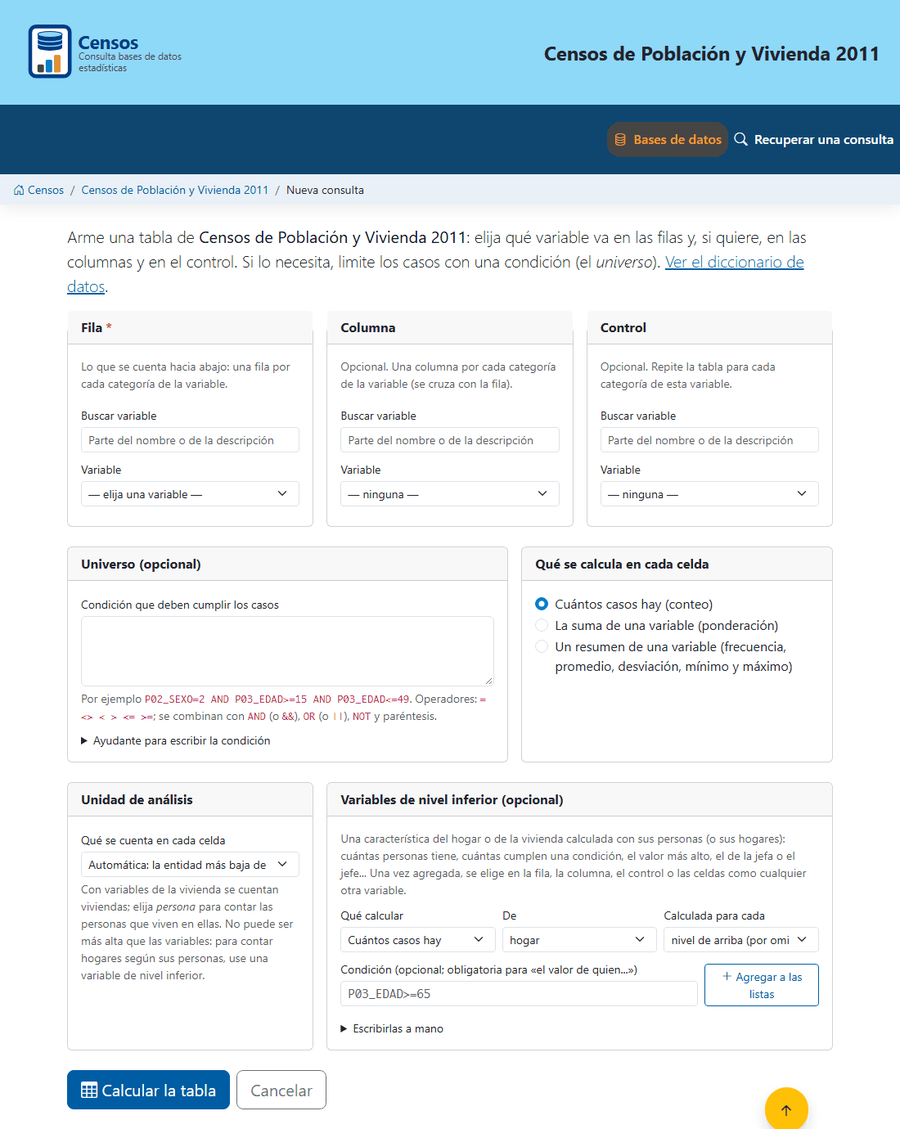
- Elija la variable de la fila (la única obligatoria).
- Si quiere cruzarla con otra, elija la columna; con una tercera, el control.
- Si necesita limitar los casos, escriba el universo (vea la sección siguiente).
- Deje las celdas en «Cuántos casos hay» salvo que necesite una suma o un resumen.
- Pulse Calcular la tabla. Si algo está mal (una variable que no existe, una condición mal escrita), el sistema lo explica y conserva lo que escribió.
Limitar los casos: el universo
El universo es una condición que deben cumplir los casos para entrar en la tabla. Se escribe con el nombre de la variable, un operador y un valor:
| Quiero | Escribo |
|---|---|
| Solo mujeres | P02_SEXO=2 |
| Solo la provincia de Limón | ID_PROVINCIA=7 |
| De 15 años o más | P03_EDAD>=15 |
| Mujeres de 15 a 49 años | P02_SEXO=2 AND P03_EDAD>=15 AND P03_EDAD<=49 |
| Menores de 15 o de 65 o más | P03_EDAD<15 OR P03_EDAD>=65 |
| Todos menos los «No sabe» (99) | P30_HIJOS_NACIDOS_VIVOS<>99 |
| Un código de texto | caucie10=A000 |
Los operadores son =, <> (distinto), <, >, <= y >=. Las condiciones se combinan con AND (o &&), OR (o ||) y NOT, y se agrupan con paréntesis. Las mayúsculas no importan. Una variable con rango se puede escribir como P03_EDAD:15..49.
Si no quiere escribir, abra Ayudante para escribir la condición: elija la variable, el operador y el valor, y pulse Y u O para agregarla.
El universo solo admite comparaciones de una variable con un número o un código. No admite sumas, funciones ni comparar dos variables entre sí. Si escribe algo que el sistema no entiende, le dice dónde está el problema.
Agrupar, recortar y recodificar una variable
Debajo de cada variable, Cómo usarla permite cambiar sus categorías sin tocar los datos:
- Con sus categorías tal cual: una fila (o columna) por cada valor.
- Agrupada cada cierto número de valores: por ejemplo, la edad cada 5 años da 0-4, 5-9, 10-14...
- Solo un rango de valores: por ejemplo, edades de 15 a 64; los demás casos no entran en la tabla.
- Recodificada: usted define las categorías nuevas, una por línea.
Para recodificar escriba cada tramo como desde-hasta=nuevo código:etiqueta. Un solo valor se escribe sin guion. Por ejemplo, la edad en tres grupos y el nivel de instrucción en categorías amplias:
| Variable | Tramos |
|---|---|
| P03_EDAD | 0-14=1:Menores de 15 15-64=2:De 15 a 64 65-120=3:De 65 o más |
| V03_TENENCIA | 1-2=1:Propia 3=2:Alquilada 4-5=3:Prestada |
| P16_ULTIMO_GRADO_APROBADO | 0=1:Ninguno 11-16=2:Primaria 70=2:Primaria 80=2:Primaria |
Los tramos con el mismo código forman una sola categoría (en el último ejemplo, tres tramos son «Primaria»). Los tramos no pueden traslaparse si van a categorías distintas. Los valores que no caen en ningún tramo se cuentan aparte como «Sin recodificar».

Qué se calcula en cada celda
Hay tres opciones:
| Opción | Qué calcula | Ejemplo |
|---|---|---|
| Cuántos casos hay (conteo) | El número de personas, hogares o viviendas de cada celda. | Personas por sexo y estado conyugal. |
| La suma de una variable (ponderación) | La suma de una variable numérica en lugar de contar casos. | Hijos nacidos vivos por grupo de edad de la madre. |
| Un resumen de una variable | Frecuencia, promedio, desviación estándar, mínimo y máximo de la variable en cada celda. | Edad promedio por estado conyugal. |

En los resúmenes, el promedio y la desviación no incluyen a quienes no tienen valor en esa variable, pero la frecuencia sí cuenta a todos los casos de la celda. Los totales se calculan con todos los casos, no promediando los promedios.
Qué se cuenta: la unidad de análisis
Las bases de los censos tienen varias entidades unidas entre sí: cada vivienda tiene uno o más hogares y cada hogar tiene una o más personas. Cuando una tabla mezcla variables de entidades distintas, el sistema las une y cuenta en el nivel más bajo que usted usó:
- Solo variables de la vivienda → cuenta viviendas.
- Variables de la vivienda y del hogar → cuenta hogares.
- Si hay alguna variable de la persona → cuenta personas.
Por eso «Tipo de vivienda» cruzado con «Sexo» da personas según el tipo de vivienda en que viven. La pantalla del resultado siempre indica la unidad de análisis usada. Si la variable existe en más de una entidad (por ejemplo, «Zona» en la vivienda y en el hogar), escríbala con la entidad: hogar.ID_ZONA.
En Unidad de análisis puede elegir contar una entidad más baja que la de sus variables: con «Tipo de vivienda» y la unidad persona, la tabla cuenta las personas que viven en cada tipo de vivienda. No puede ser más alta: para contar hogares según algo de sus personas use una variable de nivel inferior (sección siguiente).
No todas las bases tienen definido cómo se unen sus entidades. Si una tabla mezcla entidades y la base no lo permite, el sistema lo dice; en ese caso use variables de una sola entidad.
Características del hogar a partir de sus personas
Una variable de nivel inferior resume las personas de cada hogar (o los hogares o las personas de cada vivienda) en un dato del hogar: cuántas personas tiene, cuántas son mayores de 65 años, la edad de la persona mayor, el nivel de instrucción de la jefa o del jefe... Se arman en el recuadro Variables de nivel inferior del formulario y, una vez agregadas, se eligen en la fila, la columna, el control o las celdas como cualquier otra variable (también se pueden agrupar, recortar o recodificar).
| Qué calcular | Cómo se escribe | Ejemplo |
|---|---|---|
| Cuántos casos hay | COUNT(persona) o COUNT(persona; condición) | Hogares según su número de personas; o según cuántas tienen 65 años o más. |
| La suma de una variable | SUM(persona.VARIABLE) | Total de hijos nacidos vivos de las mujeres del hogar. |
| El valor más alto o más bajo | MAX(persona.VARIABLE) o MIN(persona.VARIABLE) | La edad de la persona mayor del hogar. |
| El valor de quien cumple la condición | PICK(persona.VARIABLE; condición) | El sexo de la jefatura: PICK(persona.P02_SEXO; P01_PARENTESCO=1). |
Por omisión se calculan para el nivel de arriba (para las personas, el hogar). Para calcularlas en otro nivel, elíjalo en «Calculada para cada» o agréguelo al final: COUNT(persona; P03_EDAD>=65; vivienda). La condición usa solo variables de la entidad que se resume.
Ejemplos útiles: COUNT(persona) en la fila da los hogares según su tamaño; con la unidad persona da las personas según el tamaño de su hogar; y en las celdas, Un resumen de COUNT(persona) da el tamaño promedio del hogar.
Un hogar sin ninguna persona que cumpla la condición cuenta 0 en COUNT, y en las demás funciones queda como «No aplica». Con PICK, si varias personas cumplen la condición se toma el valor más alto; y los hogares sin nadie que la cumpla (por ejemplo, sin jefatura registrada) quedan en «No aplica».
Leer el resultado
El resultado muestra el título de la tabla, la unidad de análisis, el universo y las variables usadas, la tabla con sus totales y, arriba a la derecha, la dirección permanente de la consulta. Los totales de las columnas y de las filas están en negrita; el total general es la esquina de abajo a la derecha.

- Mostrar: cambia los números de casos por el porcentaje de cada fila, de cada columna o del total, sin volver a consultar.
- Control: con tres variables, una fila de botones elige la categoría del control que se ve (o el total).
- Páginas: si la variable de la fila tiene muchas categorías, la tabla se divide en páginas; el total queda siempre a la vista.
- Modificar la consulta abre el formulario con lo mismo que usó, para cambiar solo una parte.

El gráfico y las descargas
Sobre la tabla, Ver el gráfico dibuja los mismos números. Se puede elegir columnas, barras, columnas apiladas (en números o en 100 %), líneas, pastel (cómo se reparten las categorías dentro del total o de una de las series, que se elige) o dispersión (cuando la fila es un número, como la edad o los grupos de edad: cada categoría va en su lugar del eje), e intercambiar filas y columnas. El gráfico se ofrece hasta con 40 categorías en la fila y 15 en la columna, y no se ofrece para los resúmenes; en esos casos se explica por qué. La tabla siempre está debajo: es la versión accesible del gráfico.
Descargar el gráfico lo guarda como imagen PNG o JPG, como SVG (se puede ampliar o editar sin perder calidad) o en PDF. La imagen lleva el título, la base y la dirección de la consulta, y el logo del CCP.
Si la fila o la columna es un cantón (por ejemplo, «Cantón» de la vivienda, el cantón de nacimiento o el de residencia), aparece además Ver el mapa: el mapa de Costa Rica con cada cantón coloreado según su valor, en cinco clases. Se elige qué se pinta (el total o una categoría de la otra variable, como «Mujer») y si se ve en número de casos, en porcentaje dentro de cada cantón o en porcentaje del total del país. Lo que no es un cantón (por ejemplo, «No aplica» para quienes nacieron en otro país) se indica debajo del mapa. Descargar el mapa funciona igual que con el gráfico.
Descargar la tabla ofrece:
| Formato | Para qué |
|---|---|
| Excel (.xlsx) | La tabla con totales y formato, y una segunda hoja con la consulta, su código, su dirección y cómo citar los datos. |
| CSV para Excel en español | Con punto y coma y coma decimal: se abre bien en Excel con configuración regional en español. |
| CSV (coma) | Para otros programas (R, Python, SPSS...). Funciona con tablas de cualquier tamaño. |
| Para imprimir o leer: la tabla con sus totales, los datos de la consulta y cómo citarla. Si es muy ancha se parte en bloques de columnas; hasta 5 000 filas. | |
| JSON | Los datos en una estructura fácil de leer desde un programa. |
Las descargas llevan el porcentaje que esté viendo. Excel tiene un límite de 1 048 576 filas y 16 384 columnas: si la tabla no cabe, el sistema se lo dice y le ofrece el CSV; lo mismo con el PDF, que llega hasta 5 000 filas. El botón Imprimir imprime la tabla sin los controles.
Tablas grandes: la cola
Una tabla con muchísimas celdas (por ejemplo, el distrito por la edad simple por el sexo) no se puede mostrar al instante. El sistema la manda a una cola y la calcula en segundo plano. Usted ve una pantalla que se actualiza sola, con su lugar en la cola; cuando termina, aparece la tabla.

- Puede cerrar la página y volver más tarde con la misma dirección o con el código de la consulta.
- Escriba su correo en Avisarme y el sistema le escribe cuando esté lista (o si falló).
- Puede cancelar la consulta mientras espera su turno.
- Si dos personas piden la misma tabla, se calcula una sola vez.
Hay un límite de consultas pesadas a la vez por persona (por omisión, tres) y por hora. Si lo pasa, el sistema lo explica. Si la tabla es tan grande que no se acepta, reduzca las categorías: agrupe o recodifique las variables, o limite el universo.
Volver a una consulta
Cada tabla tiene un código de 20 letras y números, y una dirección permanente (/censos/c/<código>/). Hay tres formas de volver a ella:
- La dirección o el código: en Recuperar una consulta pegue cualquiera de los dos. Sirve aunque no haya iniciado sesión.
- Mis consultas: si inició sesión, la lista de lo que ha consultado, la más reciente primero, con Ver y Modificar.
- Consultas recientes en este navegador: sin sesión, el navegador recuerda las últimas que abrió (no se guarda nada en el servidor). Se pueden borrar desde la misma pantalla.


Los resultados se conservan unos tres meses desde la última vez que se abrieron; después se vuelven a calcular al abrir la dirección. Los parámetros de la consulta se conservan más tiempo, así que Modificar la consulta sigue funcionando. Para las bases restringidas el código no basta: hay que haber iniciado sesión y tener el acceso.
Ejemplos paso a paso
1. ¿Cuántas personas hay, por sexo?
Base: Censos de Población y Vivienda 2011. Fila: P02_SEXO. Nada más. El total es 4 301 712 personas: 2 106 063 hombres y 2 195 649 mujeres.
2. Estado conyugal según el sexo
Fila: P20_ESTADO_CONYUGAL; columna: P02_SEXO. Para ver qué porcentaje de las mujeres está casada, elija Porcentaje de cada columna.
3. Hijos nacidos vivos de las mujeres de 15 a 49 años, por grupo de edad
- Fila:
P03_EDAD, Recodificada, con los tramos15-19=1:15 a 19 años,20-24=2:20 a 24 años... hasta45-49=7:45 a 49 años. - Columna (opcional):
P07_INDIGENA. - Universo:
P02_SEXO=2 AND P30_HIJOS_NACIDOS_VIVOS<>99 AND P03_EDAD>=15 AND P03_EDAD<=49. - Celdas: La suma de una variable con
P30_HIJOS_NACIDOS_VIVOS. - El total es 1 755 777 hijos nacidos vivos de 1 131 318 mujeres.
4. Edad promedio por estado conyugal
Fila: P20_ESTADO_CONYUGAL. Celdas: Un resumen de una variable con P03_EDAD.
5. Población por grupos de edad en una provincia
Fila: P03_EDAD, Agrupada cada 10 valores; columna: P02_SEXO; universo: ID_PROVINCIA=7 (Limón).
Cómo citar los datos y recomendaciones
- Cada base indica en su ficha cómo citarla, y la cita sale al pie de cada resultado y en la hoja «Consulta» de Excel. Use siempre esa cita y la dirección permanente de la tabla.
- Las cifras son conteos de los datos de la base: los censos son completos, pero las encuestas y los registros tienen sus propias limitaciones. Lea la documentación de cada base.
- Con universos muy pequeños algunas celdas tendrán pocos casos; interprete con cuidado.
- Las bases no contienen datos personales. No intente identificar a nadie.
Si algo no funciona
| Qué ve | Qué hacer |
|---|---|
| «La variable X no existe en la base» | Revise el nombre en el diccionario (se escribe como allí, sin importar mayúsculas). |
| «La variable X existe en varias entidades» | Escríbala con la entidad: hogar.ID_ZONA o vivienda.ID_ZONA. |
| «Condición inválida … (posición N)» | Hay un error en el universo, cerca de esa posición: revise los operadores, los paréntesis y que los valores sean números o códigos. |
| «No se pueden combinar variables de …» | La base no define cómo unir esas entidades: use variables de una sola. |
| «Los tramos … se traslapan» | En una recodificación, dos tramos de categorías distintas comparten valores: corrija los límites. |
| «La tabla tendría hasta N celdas» | Es más de lo que el sistema acepta: agrupe o recodifique, o limite el universo. |
| «El servicio de consultas no está disponible» | Inténtelo en unos minutos. Si sigue, escriba a soporte con el código de la consulta. |
| «El diccionario de esta base cambió…» | La base se actualizó desde que se hizo la consulta: use «Modificar la consulta» para armarla otra vez. |
Para cualquier otro problema escriba a soporte.ccp@ucr.ac.cr e indique el código de la consulta (aparece en la pantalla del resultado).
¿No encontró lo que buscaba? Consulte las preguntas frecuentes o escríbanos.